搜狗输入法为您提供多种智能输入解决方案,满足不同场景下的输入需求
拥有超过百万级词库,实时更新网络热词,输入更准确。通过大数据分析,智能推荐最匹配的词汇,提升输入效率。
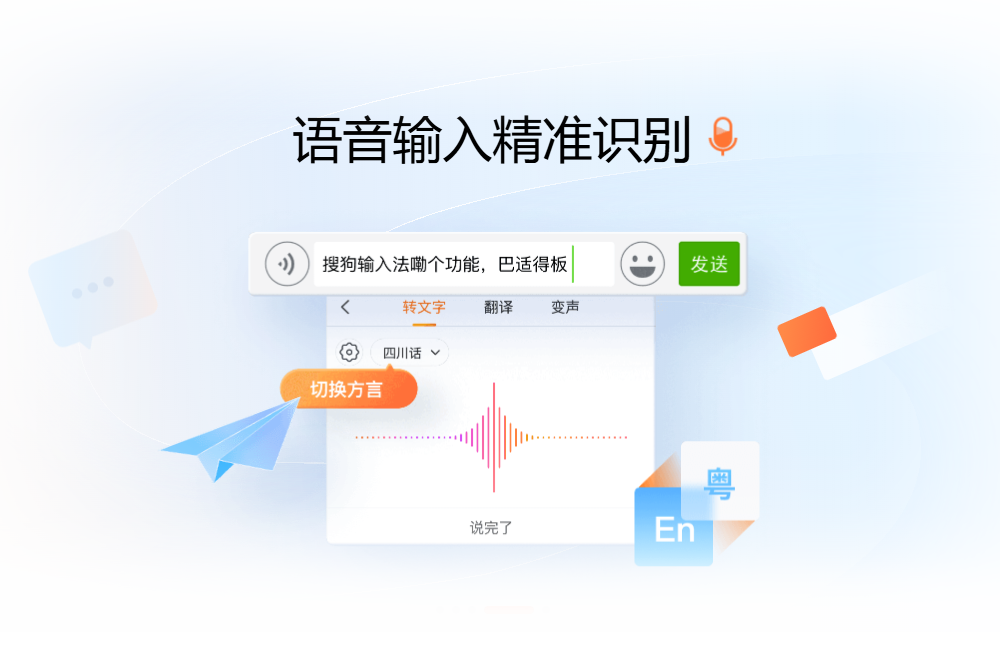
支持高精度语音识别,准确率高达98%,可识别多种方言。无需打字,轻松实现语音转换文字,输入更便捷。
海量精美皮肤任您选择,支持自定义皮肤。从简约风格到炫酷主题,打造属于您的专属输入界面。
采用本地加密技术,确保个人信息安全。用户数据不会上传至服务器,保障您的隐私权益。
支持Windows、Mac、Android、iOS等多个平台。账户云同步功能,让您在不同设备间无缝切换。
自动检测并纠正输入错误,减少重复操作。拼音模糊音、错音智能识别,让输入更流畅。
来自全球数亿用户的信赖与好评
领先的技术实力,打造卓越的输入体验
基于深度学习算法,不断优化输入预测准确性。通过神经网络模型,理解用户输入习惯,提供个性化服务。
优化算法架构,实现毫秒级响应速度。即使在低配置设备上也能流畅运行,不影响其他程序性能。
支持中英文混输、日语、韩语等多种语言输入。国际化词库,满足多元化输入需求。
解答您在使用搜狗输入法过程中遇到的常见问题
第一步:访问搜狗输入法官网,根据您的操作系统选择相应版本下载安装包。第二步:双击下载的安装文件,按照安装向导提示进行操作。第三步:在安装过程中允许软件进行系统设置修改。第四步:安装完成后重启电脑以使输入法生效。第五步:在系统语言栏中添加搜狗输入法。第六步:设置默认输入法为搜狗输入法,即可开始使用。
第一步:打开搜狗输入法设置面板,通常可通过右键点击输入法状态栏实现。第二步:进入"词库扩展"或"在线词库"选项。第三步:检查是否有可用的词库更新。第四步:点击"一键更新"或"立即更新"按钮。第五步:等待系统下载并安装最新词库。第六步:更新完成后重启输入法以应用新的词库内容,确保能够使用最新的网络热词和专业术语。
第一步:打开搜狗输入法设置,找到"词库管理"或"高级设置"。第二步:选择"导出词库"功能,选择备份位置。第三步:确认导出路径并开始备份过程。第四步:备份文件通常保存为特定格式,注意保存位置。第五步:如需恢复,选择"导入词库"功能并定位备份文件。第六步:完成导入后重启输入法,个人词库即恢复到之前状态,包括所有自定义词汇和短语。
第一步:右键点击输入法状态栏,选择"属性设置"或"皮肤设置"。第二步:在皮肤中心浏览各种可用皮肤主题。第三步:预览喜欢的皮肤效果,查看详细信息。第四步:点击"下载"或"应用"按钮获取皮肤。第五步:下载完成后,在已下载皮肤列表中选择目标皮肤。第六步:点击应用或确定,皮肤即刻生效,为您的输入体验增添个性化元素。
第一步:打开输入法设置,进入"高级设置"或"性能设置"。第二步:调整内存使用策略,降低缓存大小。第三步:清理历史记录和临时文件。第四步:关闭不必要的增强功能,如云输入、动态调频等。第五步:定期重启输入法进程释放内存。第六步:如果问题持续存在,考虑重新安装输入法,以解决潜在的内存泄漏问题。
第一步:确保您的设备具备正常工作的麦克风。第二步:在输入法工具栏找到语音输入图标并点击。第三步:根据提示授予麦克风访问权限。第四步:对着麦克风清晰地说话,注意语速适中。第五步:观察识别结果,如有错误可手动修正。第六步:语音输入支持多语言识别,可根据需要切换识别语言模式。
第一步:检查键盘快捷键是否被其他程序占用,通常是Ctrl+Shift或Win+Space。第二步:重启输入法进程或整个系统。第三步:检查Windows语言设置中的输入法配置。第四步:重新安装搜狗输入法,确保安装完整。第五步:检查是否有系统更新影响输入法功能。第六步:联系技术支持获取进一步帮助,提供详细的系统信息以便快速解决问题。
第一步:进入搜狗输入法设置界面,找到"快捷短语"或"工具箱"。第二步:选择"自定义短语"功能。第三步:点击"添加"按钮创建新的快捷短语。第四步:输入触发词和对应的内容,如"jt"代表"今天天气很好"。第五步:设置快捷短语的使用条件和优先级。第六步:保存设置后即可在输入时通过触发词快速输入预设内容。
第一步:在设置中查看隐私政策和数据收集说明。第二步:选择性开启云同步功能,仅同步必要数据。第三步:设置输入法不记录敏感信息。第四步:定期清理输入历史记录。第五步:使用离线词库减少数据传输。第六步:在隐私设置中限制数据共享范围,确保个人信息得到充分保护,同时享受智能输入服务。
第一步:定期更新词库以获得最新的词汇资源。第二步:启用智能纠错功能,自动修正输入错误。第三步:训练个人词库,添加常用的专业术语。第四步:调整输入法参数,如候选词数量、排序方式等。第五步:使用整句输入模式提高连贯性。第六步:熟悉输入法的特殊功能,如模糊音设置、简拼输入等,以适应个人输入习惯。
第一步:登录您的搜狗账号,如果没有账号请先注册。第二步:在设置中找到"同步设置"或"云同步"选项。第三步:选择要同步的内容,如词库、皮肤、设置等。第四步:开启自动同步功能,设置同步频率。第五步:在其他设备上登录同一账号。第六步:在新设备上启用云同步,所有个性化设置和词库将自动下载并应用。
第一步:数字输入模式,专门用于输入各类数字和数学符号。第二步:英语输入模式,提供英文单词联想和语法建议。第三步:五笔输入模式,为五笔输入用户提供专业支持。第四步:手写输入模式,适用于触摸屏设备。第五步:笔画输入模式,适合不熟悉拼音的用户。第六步:还有表情符号、颜文字、特殊符号等多种输入模式,满足不同场景的输入需求。